スマートフォンでも使えるフォトスライド
フォトスライド。
確かに様々な優秀なライブラリがすでにある。
jQueryを使ったもの(たとえば、30 Best jQuery Photo Pluginsで紹介されているような)やprototypejsなど。
ただ、優秀すぎるゆえにデザインされすぎているのが多い印象。「そこまでの機能はいらない」「もっとさくっとカスタマイズしたい」「機能だけがほしい。デザインは自分で作りたい」そして「スマートフォンでも使いたい」。
こう考えたときのライブラリが見つけられなかった(そもそもスキル不足によりカスタマイズ方法がピンとこなくて思うようにできなかった・・・)。
そこで、「だったら作っちゃえ」ってノリでhtml5のタグ要素とCSS3を使ってみたら、超シンプルなソースで作れたのでご紹介(スマートフォンにも対応したフォトライブラリのサンプル)。
UI - 特徴
まず、スマートフォンで使用することを前提としました。
- フォト画像を表示する領域は固定。
- フォト画像自体の縦横サイズはフォト画像ごとに違ってもセンタリング表示(リサイズなし)。
- 表示領域をシンプルにするために「フォト画像+サムネイル」という見せ方はなしとし、フォト画像を変更する場合は「前へ」「次へ」の矢印アイコンで対応。
- フォト画像をクリック(PCではマウスオーバー)したときに補足情報を表示。
- 同じページで複数のフォトスライドを使用可能。
設計
プログレッシブ・エンハンスメントを適用し、html5でマークアップ、CSS3を使用。
IE6やレガシーブラウザはそもそも対象外とし、ばっさり見捨てます。
さらにシンプル実装するために下記、意識しました。
- 必須設定は、フォト画像を表示する縦横のサイズのみ。
- 矢印アイコンは背景画像とし、画像の参照先を変更するだけで矢印アイコンを変更。
- 変更したいだろうな、という項目を別途用意し、デフォルトを上書きできるようにする。
- 不要なオプションはマークアップから削るだけ。
マークアップにちょっと癖がありますが、実際のソースでご説明します。
スマートフォンにも対応したフォトライブラリのサンプルでは、ベーシック、シンプル、カスタマイズ、複数、の4パターンを用意しています。
サンプルソース
- html(head内)(※1)
- <link rel="stylesheet" href="https://sample.simplesimplesdesign.com/slide/aitm_slide.css" media="all" />
- <script src="https://sample.simplesimplesdesign.com/slide/aitm_slide.js"></script>
- html(body内)
-
<div id="photo_area_slide" class="photo_slide">
<div id="photo_area_prev" class="photo_prev"><div>前へ</div></div>
<div id="photo_area_wrap" class="photo_wrap">
<div id="photo_area" class="photo"><figure class="caption_off">
<div class="img_wrap"><img src="1.jpg" alt="" /></div>
<figcaption>
<p class="top">上テキスト1</p>
<p class="bottom">下テキスト1</p>
</figcaption>
</figure><figure class="caption_off">
<div class="img_wrap"><img src="2.jpg" alt="" /></div>
<figcaption>
<p class="top">上テキスト2</p>
<p class="bottom">下テキスト2</p>
</figcaption>
</figure>
<figure class="caption_off">
<div class="img_wrap"><img src="3.jpg" alt="" /></div>
<figcaption>
<p class="top">上テキスト3</p>
<p class="bottom">下テキスト3</p>
</figcaption>
</figure>
<figure class="caption_off">
<div class="img_wrap"><img src="4.jpg" alt="" /></div>
<figcaption>
<p class="top">画像が大きい場合</p>
<p class="bottom">はみ出たとこは非表示でセンタリング</p>
</figcaption>
</figure>
<figure class="caption_off">
<div class="img_wrap"><img src="5.jpg" alt="" /></div>
<figcaption>
<p class="top">画像が小さい場合</p>
<p class="bottom">センタリング表示</p>
</figcaption>
</figure></div>
</div>
<div id="photo_area_next" class="photo_next"><div>次へ</div></div>
<!--.photo_slide--></div> - CSS
-
#photo_area_wrap,
#photo_area figure,
#photo_area .img_wrap{width:250px;}#photo_area_slide,
#photo_area figure,
#photo_area .img_wrap{height:188px;} - JavaScript(※2)
- window.onload = function(){photoSlide("photo_area");}
- ※1 適時、ローカルにコピーしてご利用ください(クリエイティブ・コモンズ)。
- ※2 DOMが生成されたタイミングで関数「photoSlide("photo_area");」を実行してください(addEventListenerやjQueryであればreadyなんかに置き換えてください)。
- IEもターゲットにする場合は、IEでhtml5のタグを認識させる必要があります(タグ自体を変更する場合は、※1のCSSとJavaScriptを修正する必要があります)。
実装方法
サンプルソースの強調表示したところだけ修正すれば、とりあえずのお試しができます。
- aitm_slide.cssとaitem_slide.jsをheadタグ内で読み込み
- 画像を表示させる縦横サイズをCSSで指定(例では、幅250px、高さ188px)
- figureタグで囲まれた部分をまるっとコピーして、画像分用意
- JavaScriptでphotoSlide("photo_area")を実行
補足説明
必須箇所
- html(body内)
-
<div id="photo_area_slide" class="photo_slide">
<div id="photo_area_prev" class="photo_prev"><div>前へ</div></div>
<div id="photo_area_wrap" class="photo_wrap">
<div id="photo_area" class="photo"><figure class="caption_off">
<div class="img_wrap"><img src="1.jpg" alt="" /></div>
<figcaption>
<p class="top">上テキスト1</p>
<p class="bottom">下テキスト1</p>
</figcaption>
</figure></div>
</div>
<div id="photo_area_next" class="photo_next"><div>次へ</div></div>
<!--.photo_slide--></div>
強調表示されているところが変更してはいけないところです。ここを変更したい場合は、aitm_slide.cssとaitem_slide.jsの修正が必要です。
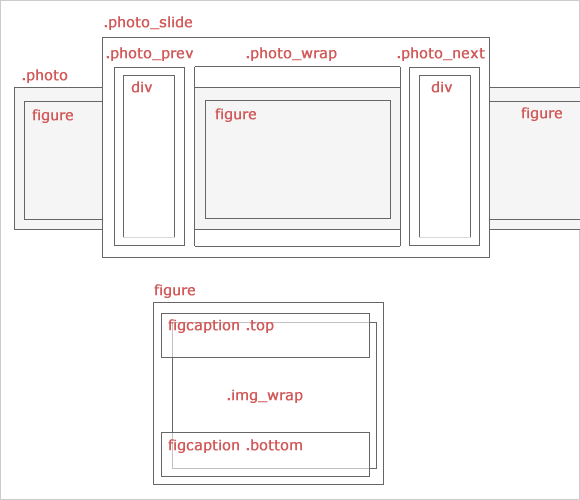
idについて
- html(body内)
-
<div id="photo_area_slide" class="photo_slide">
<div id="photo_area_prev" class="photo_prev"><div>前へ</div></div>
<div id="photo_area_wrap" class="photo_wrap">
<div id="photo_area" class="photo"><figure class="caption_off">
<div class="img_wrap"><img src="1.jpg" alt="" /></div>
<figcaption>
<p class="top">上テキスト1</p>
<p class="bottom">下テキスト1</p>
</figcaption>
</figure></div>
</div>
<div id="photo_area_next" class="photo_next"><div>次へ</div></div>
<!--.photo_slide--></div> - JavaScript(※2)
- window.onload = function(){photoSlide("photo_area");}
id名に注目してください。共通ワードがあることが分かると思います(この例では「photo_area」)。
この共通ワードをもとに他のid名を決定しています(この例では「photo_area_slide」や「photo_area_wrap」、「photo_area_prev」など)。
この共通ワードを変更して使用することで、同じページ内で複数のフォトスライドを共存できるようになります(複数サンプル)。
さらにaitm_slide.cssで設定されたCSSレイアウトも、この共通ワードをもとに決定したid名を使って上書きすることができます(カスタマイズサンプル)。スライドや写真の補足情報が表示される速度、写真フレーム線、矢印アイコンなどを変更できます。
htmlをもっとシンプルにする
画像自体に補足情報が要らない場合もあるでしょう。そのようなときは、htmlソースのfigcaptionタグを削除するだけで完了です((シンプルサンプル)。
- html(body内)
-
<div id="photo_area_slide" class="photo_slide">
<div id="photo_area_prev" class="photo_prev"><div>前へ</div></div>
<div id="photo_area_wrap" class="photo_wrap">
<div id="photo_area" class="photo"><figure class="caption_off">
<div class="img_wrap"><img src="1.jpg" alt="" /></div>
</figure></div>
</div>
<div id="photo_area_next" class="photo_next"><div>次へ</div></div>
<!--.photo_slide--></div>
というわけで、あとはスマートフォンにも対応したフォトライブラリのサンプルで確認していただければと思います。
余談
aitm_slide.js
// 必須要素
var t = document.getElementById(elem);
var w_w = document.getElementById(elem+"_wrap");
var p = document.getElementById(elem+"_prev");
var n = document.getElementById(elem+"_next");
if(t && w_w && p && n){
// boxレイアウト未対応用(IE8 Opera11)
if(/*@cc_on!@*/0 || navigator.userAgent.indexOf("Presto") != -1){
w_w.className += " ie";
p.className += " ie";
n.className += " ie";
};
// デフォルト設定
var now = 1;
var w = w_w.offsetWidth;
var f = t.getElementsByTagName("figure");
var c = f.length;
if(c>1){n.style.visibility = "visible";}else{return false;}
t.style.width = (w*c) + "px";
// 前後ファンクション
function prevSlide(){
now--;
p.style.visibility = now == 1?"hidden":"visible";
n.style.visibility = now == c?"hidden":"visible";
t.style.left = "-" + (w*now-w) + "px";
}
function nextSlide(){
t.style.left = "-" + (w*now) + "px";
now++;
p.style.visibility = now == 1?"hidden":"visible";
n.style.visibility = now == c?"hidden":"visible";
}
// 前後イベント
if(typeof document.documentElement.ontouchstart == "object" && typeof document.documentElement.ontouchend == "object"){
p.ontouchend = function(){prevSlide();}
n.ontouchend = function(){nextSlide();}
for(var i=0;i<c;i++){
f[i].ontouchstart = function(){this.className = this.className == "caption_off"?"caption_on":"caption_off";}
}
}else{
p.onclick = function(){prevSlide();}
n.onclick = function(){nextSlide();}
for(var i=0;i<c;i++){
f[i].onmouseover = function(){this.className = "caption_on";}
f[i].onmouseout = function(){this.className = "caption_off";}
}
}
}
}
aitm_slide.css
/*for ie or Opera*/
.photo_prev.ie,
.photo_next.ie{float:left;width:30px;}
.photo_wrap.ie{float:left;}
/*common*/
.photo_slide{display:-moz-box;display:-webkit-box;display:-ms-box;display:box;width:100%;-moz-box-sizing: border-box;-webkit-box-sizing: border-box;-ms-box-sizing: border-box;box-sizing: border-box;}
.photo_prev,.photo_next{height:100%;-webkit-box-flex: 1;-moz-box-flex: 1;box-flex: 1;}
.photo_prev{visibility:hidden;background-image:url(prev.png);background-position:right center;background-repeat:no-repeat;}
.photo_next{visibility:hidden;background-image:url(next.png);background-position:left center;background-repeat:no-repeat;}
.photo_prev div,.photo_next div{display:none;}
.photo_wrap{position:relative;height:100%;overflow:hidden;border:1px solid #eee;-moz-box-sizing: border-box;-webkit-box-sizing: border-box;-ms-box-sizing: border-box;box-sizing: border-box;}
.photo{position:absolute;top:0;left:0;height:100%;-webkit-transition: .3s;-moz-transition: .3s;-ms-transition: .3s;transition: .3s;}
.photo figure{position:relative;top:0;left:0;display:block;float:left;overflow:hidden;}
.photo .img_wrap{display:table-cell;margin:0;padding:0;text-align:center;vertical-align:middle;}
.photo .top,.photo .bottom{position:absolute;left:0;display:block;width:100%;margin:0;padding:3px;background-color:#444;color:#aaa;-moz-box-sizing: border-box;-webkit-box-sizing: border-box;-ms-box-sizing: border-box;box-sizing: border-box;opacity:0;filter:alpha(opacity="0");}
.photo .top{top:0;}
.photo .bottom{bottom:0;}
.photo .caption_on .top,.photo .caption_on .bottom{opacity:0.9;filter:alpha(opacity="90");-webkit-transition: .3s;-moz-transition: .3s;-ms-transition: .3s;transition: .3s;}
ライブラリとはいえ、ソースはこれだけです。めっちゃ軽いです。下記ポイント。
- CSS3で追加される予定のdisplay:box;ですが、IE8とOpera11では機能しません。そのため、IEとOperaの場合は、class名に「ie」を追加し、floatで対応しています。
- スライドさせるときは、CSS3で追加される予定のtransitionプロパティを使用しています。現状(2011年3月現在)Google Chrome、Safariでしか機能しませんが、他ブラウザではスライドしないだけでスライド自体がマストではないため、プログレッシブ・エンハンス的にこれでよしとしています。
- スマートフォンとPCのイベント処理をそれぞれに最適化(ontouchstartとonmouseoverなど)するよう振り分けています。
最近の記事
文章のユーザビリティ
この書籍の中で、ライティングのユーザビリティについて触れている項目があり、激しく共感する部分だったので、ここで備忘録としてピックアップする。 ・・・
インタフェースデザイン
この書籍は、I部 リサーチ、II部 デザイン、III部 インプリメンテーションと三部構成になっている。この記事では、その中から、I部 リサーチ、・・・
フルHD映像を4Kにする → スーパースケール
これを知ったときはマジか!と飛び跳ねた。あらためて思い返してみると、確かに公式チュートリアルでも触れていたことをうっすら思い出す。そしてそのときとやり方がなん・・・
Macで編集時と書き出し後で色味が変わってしまう場合に試してみたいこと
試したことはまだないけど、Macで編集時と書き出し後で色味が変わって困ったときのために備忘録。 プロジェクト設定 > 「カラーマネジメント・・・
プロジェクト設定と環境設定
プロジェクト設定と環境設定について詳しく解説されている情報がなかなか見つからないので、要所要所で知り得た情報を更新していきます。 プロジェクト設定 ・・・
項目”Clipy”は開いているため、ゴミ箱に入れることができません。←アンインストールしようとしたときの話し
Clipyが超絶便利そうだったので、macOS Big Sur にインストール&再起動して使ってみた。ところが、command + c を複数の箇所で行い、c・・・
setTimeout は requestAnimationFrame に変えるべき?
requestAnimationFrame をはじめて見たので調べていたら、setTimeout や setInterval は requestAnimati・・・
書籍「小さなチーム、大きな仕事」からピックアップ
6年ぶりに読み返したが、今なおハッとさせられることが多く見つかる。 この本で忘れないようにしたい項目をピックアップするだけでも役に立ちそ・・・
書籍「完全網羅 起業成功マニュアル」からピックアップ
この記事では、以前に読んだ際に付箋を付けていたが、その部分だけを備忘録としてピックアップするため、本の要約ではない。実際は、何倍も濃い内容で、練・・・
書籍「はじめの一歩を踏み出そう」から気になったフレーズをピックアップ
もう一回、全部読み返したいところだが、書籍がありすぎるので、当時付箋紙をつけていたところだけをピックアップ。書籍内ではより具体的な説明があるので・・・
人気の記事
特定の文字で複数にセルを分割する
たとえば、セルに「テスト左:テスト右」と書かれているのを「テスト左」「テスト右」とセルを分割する方法です。Javascriptでいうところのsplitです。 そ・・・
Sassファイルを保存するとcssファイルが自動作成されて困る→サイト管理
sassファイルを保存すると、cssファイルが自動生成されるという症状でしばらくの間、ストレスだったがようやく解決。 例えば、var.scssを修正して保存す・・・
記事のコメントの投稿と表示をテンプレートに直接書いてみる
記事のコメント部分を最低限必要な情報のみ直書きしてみます(WordPress 4.9.2 で実施)。 前提 誰でもコメントできる(管理画面の「設定」→・・・
float段組みした場合のclear設定の方法
.group{ overflow:auto !important; overflow /**/:hidden; } または .group{ overflo・・・
ファイル名を拡張子なしで取得するサンプル
変数bnにphpファイルのファイル名を拡張子なしで取得するサンプル $bn = basename($_SERVER['PHP_SELF'], ".php");・・・
07_デバック・校正
IDパスワードでアクセス制限された開発用サーバ上で限定者によるデバック・校正 再度ユーザビリティテスト 参考本 CG-ARTS、CGクリエイター関連書・・・
カタカナ語の選び方
ライティングの際に、(文章の雰囲気やテイストを決定づける大きな要因である)カタカナ語や略語、難解語は、ユーザーリテラシー(ユーザーの読み書き能力)をイメージしバ・・・
DOMトラブル:getAttribute('href')
記述は間違いない(はずな)のに、ブラウザによって思うように動作しないことがある。 実際にどのようなことがあったのか、そしてどのようにすれば対処できたのかを紹介。・・・
スマホでマウスオーバー
スマートフォン(以下スマホ)やタブレットでPCでいうところのマウスオーバー処理をしたいときは、touchイベントを使うことで実現できる。 確かAndroid1.・・・
ファイルへのリンク PART2
以前、「ファイルへのリンク」については触れ、ファイルへのリンクが便利ということを記述したが、今回はファイルへのリンクを利用する際のトラベルシューティング。 ・・・
コメントありの記事
インタフェースデザイン
「test」
Instagram API を使ってインスタに投稿した画像データを取得する
「>ころころさん コメントありがとうございます! 確かに、APIドキュメント見ましたが、ライブに関する情報は今のところ取得できないようですね。 インスタライ・・・」
Sony Eマウント フルサイズ対応のカメラレンズを収集するページを作ってみた
「SIGMAから超軽量で明るい単焦点レンズが2本発売になりましたので、リストにレンズ情報追加しました!」
overflowをautoにした要素のスクロール位置を変更する → scrollTop scrollLeft
「>名無しさん ご指摘、ありがとうございます! 記事冒頭の「まずはサンプル」のサンプルが動いていませんでしたので修正しました。」
えっ!?Yahooの検索結果から遷移しようとしたら全く違うサイトにリダイレクトされてしまった...
「>前田さん コメントありがとうございます。 環境は分かりかねますが、修正したいファイルのパーミッションを604や644に変更すると書き込みできるようになります(・・・」
記事の投稿IDなどの投稿者(ユーザー)情報を取得する方法 → get_the_author_meta
「アバターを取得する「get_avatar」についても追記しました!」
jQueryでformを操る【nameの値を取得する/クリアする】
「「値をクリアする」を追加しました。チェックボックスやラジオボタンの値を何も選択していない状態に戻すときについて触れています。」
iframeの高さを自動調整する
「>匿名さん コメントありがとうございます。 サンプルでは、beforeは何も処理していないので期待する表示にならない、で正解です。 クリックした後が、対応・・・」
MAMPでMySQL Serverが突然起動しなくなった時 → ログファイル削除
「(匿名)さん コメントありがとうございます。何も設定変更していないのに、それまで使用できていたサーバーが突然使えなくなるのは辛いですよね、、。 ここで紹介したや・・・」
イラストレーターでレイヤーごとにPNGで書き出す
「コメントありがとうございます! そもそもできるかはわかりませんが、ソースを書き換える必要はあります。 下記記事などが参考になるかもしれません。 illustra・・・」