
ソフマップで、MacBook Air Mid 2013 を中古で購入した。
なつかしのOS X Lion。
だがしかしッ!
工場出荷時に初期化してアップデートしようと思ったら「ダウンロード中にエラーがおきました。(102)」のアラート。
え?!OSのアップデート以前に、ソフトウェアのアップデートもできない?!
そこからあらやこれやでmacOS Big Sur をインストールしたわけだが、その備忘録。
購入経緯
2021年3月現在、MacBook Pro 16-inch, 2019 をメインマシンとして利用している。そんな中、野外イベントに参加させていただくことが決まり、このメインマシンを持っていくには管理の面で心配と判断。そこで、MacBook、MacBook Air、MacBook Pro から格安の中古マシンの購入を検討することにした。
対応OSを確認する
https://ja.wikipedia.org/wiki/MacBook_Air
MacBook Air のWikipediaがとにかく見やすくて分かりやすい!
これを見て、MacBook Air Mid 2013以降のモデルで予算内の最安を検討することにした。
中古といえばメルカリ?!→ソフマップで購入
メルカリは長いこと利用しているヘビーユーザーだ。たまに購入もしている。というわけで、まずはメルカリ検索。うーん、残念ながらMacBookを検討するには検索しにくい状況となっている。説明文に余計な文字列が含めて多数出品されているため、期待する結果とマッチしておらず分かりにくい。このような同一出品者の大量出品が複数ある。そのため、型番が決まっていないとメルカリで探すの難しいと判断(余談だが、メルカリにMacを出品したい方はモデル名と型番を明記するのは忘れないようにすることをオススメしたい)。
そして買取でいつもお世話になっているソフマップの中古を見てみる。 最安値のMacBook Air Mid 2013 を見つけた。そこにもう一万円プラスするとMacBook Pro Mid 2015 もあり迷ったが、「条件を満たす最安」というルールを思い出し、MacBook Air Mid 2013 に決めた(改めて思い直すとProももう少し検討すべきだったかも)。
3万円代のMacBook Air 15-inch, Early 2013
とりあえず、工場集荷時の状態に戻すため、初期化する。なつかしのOS Lion。え?完了まで、16時間?!初期化ってそんなに時間かかったかなと思いつつ待つ。その後、とりあえず、Apple IDは入力せずにスキップしてセットアップを終わらす。その後、Apple IDを紐づけようとした際のことだ。認証番号を入力するダイアログが表示されない...。まじか。そこで、もう一回初期化し直す(今度は30分くらいで完了)。セットアップの途中でApple IDを入力することで、認証番号を入力するダイアログが表示され、無事Apple IDにログインできた。
さて、続いて最新にアップデートしようとしたときのことだ。ダウンロードボタンを押したところ「ダウンロード中にエラーがおきました。(102)」とのアラート画面が表示される。え?!まじか(2度目)。まさかの不良品?!すぐにググって調べる。同じ症状の記事は見つけるのだが、具体的な解決につながる記事が見つからない。こうなったらアップルで聞いてみようとすると、無料サポート外と表示されてしまう。
なんとかたどりついた有益な公式の記事がこちらの2本。
macOS Big Sur にアップグレードする方法
Intel 搭載 Mac コンピュータの macOS 復旧について
この記事の手順で解決できるわけではなかったが、最新OS Big Surにアップデートできるマシンであることは間違いないことを確認できた。もう、Lionのエラー回避方法を探すのはやめて、macOS Big Sur にアップデートすることにした。
「ダウンロード中にエラーがおきました。(102)」からのmac OS Big Sur
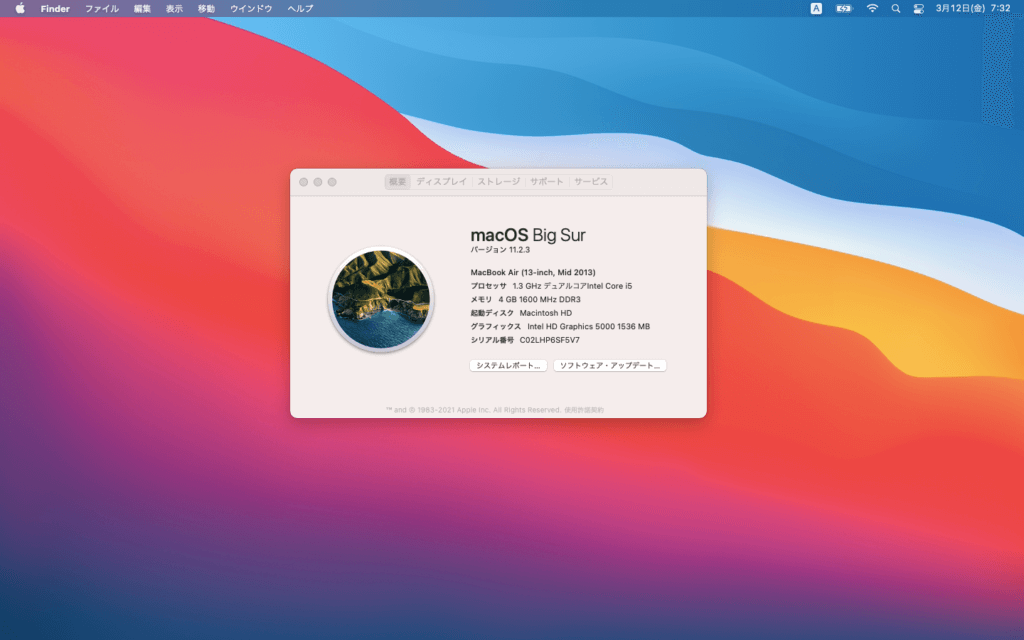
MacBook Air Early 2013 を初期化して、OS X Lion から macOS Big Sur にインストールした。
万人に有用か分からないが、あくまで自分の場合として、その手順を書き残す。
以下を試す場合はくれぐれも自己責任でお願いします。
- インターネットに接続されていることを確認する
- アップルメニューから「システム終了」を選択して電源を切る
- 「command」「option」を押しながら電源を入れる
- Appleロゴの代わりに回転する地球儀が表示されるので、手を離してしばらく待つ
(30分くらいかかったと思う。その間、ステータスバーの数字が増えたり、非表示になったり、かなり不安だった)


- 「ディスクユーティリティ」を選択する
(ちなみに下記の画面キャプチャは公式サイトから拝借している。細かいところで操作に関係ないが「macOS Big Sur を再インストール」ではなく「macOS Big Sur をインストール」という文言だった気がする)


- 「ディスクユーティリティ」を選択する
- 左メニューにある「Macintosh HD」を選択し、画面上部の「消去」タブを選択する
- ポップアップ画面が表示されるので、名前はそのまま、フォーマットの形式は「APFS」を選択する
(「APFS」を選択することが重要。これを選択しないとmacOS Big Sur はインストールできない。ちなみにLionで起動している状態でフォーマットしようとしても、APFSの選択肢は表示されない) - 画面上部のメニュー「ディスクユーティリティ」から「ディスクユーティリティを終了」を選択する
- 「macOS Big Surをインストール」を選択する
macOS Big Sur のインストールが始まり、40分くらいでインストールが完了した。
MacBook Air Mid 2013 に macOS Big Sur のインストール完了
とりあえずインストールできて、アップデートも最新となり、一安心。
性能については我慢しなくてはならない。
とはいえ、3万円代のマシーンと考えれば満足だ。